Suche
Füge ein Suche-Symbol zur Navigationsleiste hinzu, das ein modales Suchoverlay öffnet. Durchsuche Menülinks oder finde Text auf der aktuellen Seite — alles ohne die Seite zu verlassen.
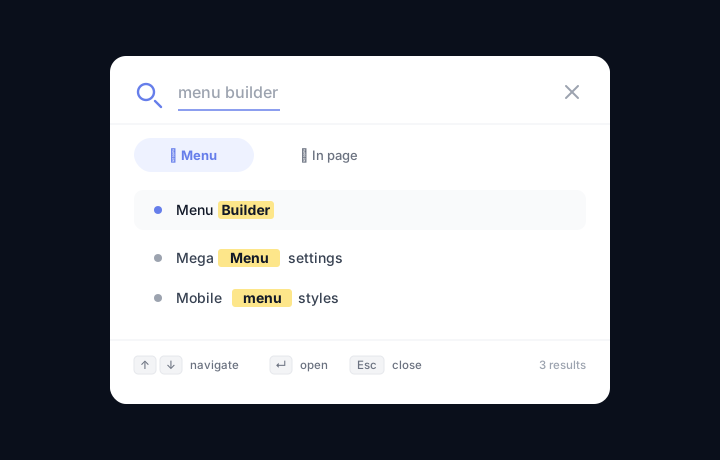
Suche aktivieren
- Gehe zu Menu Builder → Suche.
- Schalte Suche-Symbol anzeigen ein.
- Einstellungen speichern.
Ein Lupen-Symbol erscheint in der Navigationsleiste. Durch Klicken öffnet sich ein Vollbild- oder zentriertes Suchoverlay.
Suche-Tabs
Das Suchmodal hat zwei Tabs:
| Tab | Funktionsweise |
|---|---|
| Menü | Filtert die Menülinks beim Tippen. Treffer werden hervorgehoben; nicht treffende Elemente ausgeblendet. Keine Serveranfrage. |
| Auf der Seite | Sucht Text auf der aktuell sichtbaren Seite. Treffer werden im Dokument hervorgehoben, mit einer Navigationsleiste zum Springen zwischen Ergebnissen. |
Tastenkürzel
Sobald das Suchmodal geöffnet ist, kannst du es vollständig per Tastatur bedienen:
| Taste | Aktion |
|---|---|
| ↑ / ↓ | Durch die Ergebnisse navigieren |
| Enter | Hervorgehobenes Ergebnis öffnen |
| Escape | Suchmodal schließen |
Das Modal wird durch Klicken auf das Suche-Symbol in der Navigationsleiste geöffnet. Die Tastenkürzel werden aktiv, sobald das Modal offen ist.
Symbol-Darstellung
Unter Menu Builder → Suche kannst du folgendes konfigurieren:
- Symbolfarbe — eigene Farbe für das Lupen-Symbol.
- Position — ob das Suche-Symbol links oder rechts in der Navigationsleiste erscheint.