Sichtbarkeitsregeln
Zeige oder verberge einzelne Menüpunkte basierend auf dem Besucher, dem verwendeten Gerät, dem Zeitpunkt des Besuchs oder dem Anmeldestatus.
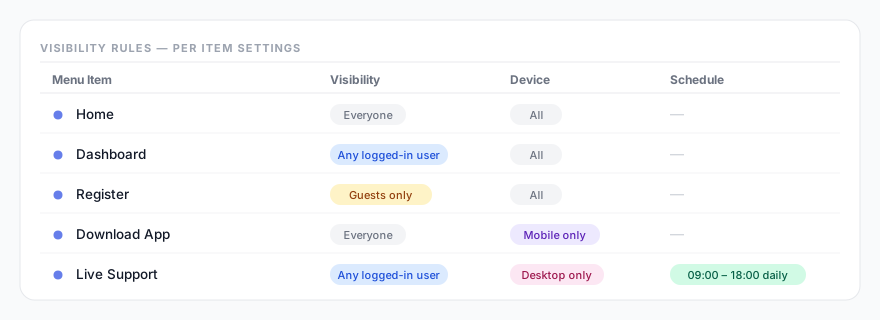
Funktionsweise
Jeder Menüpunkt hat eigene Sichtbarkeitsregeln. Diese werden in Menu Builder → Menüstruktur konfiguriert — klicke auf einen Punkt in der Liste, um seine Optionen zu erweitern, und suche nach dem Sichtbarkeits-Dropdown und dem Bereich Erweiterte Bedingungen.
Standardmäßig sind alle Punkte für alle Besucher sichtbar. Sobald eine Regel gesetzt ist, wird der Punkt nur Besuchern angezeigt, die diese Bedingung erfüllen. Mehrere Regeltypen werden mit UND-Logik kombiniert — alle aktivierten Regeln müssen zutreffen, damit der Punkt erscheint.
Sichtbarkeits-Dropdown (Rolle & Anmeldung)
| Option | Beschreibung |
|---|---|
| Alle | Standard. Keine Einschränkung — der Punkt ist für alle Besucher sichtbar. |
| Alle angemeldeten Nutzer | Nur für angemeldete Nutzer sichtbar (beliebige Rolle). |
| Nur Gäste (nicht angemeldet) | Nur für nicht angemeldete Besucher sichtbar. Nützlich für „Anmelden"- / „Registrieren"-Links. |
| Nur [Rolle] | Nur für Nutzer mit genau dieser Rolle sichtbar — z. B. „Nur Administrator", „Nur Editor". |
Benutzerdefinierte Rollen anderer Plugins (z. B. WooCommerces „Shop-Manager" oder „Kunde") erscheinen automatisch im Dropdown. Um mehrere Rollen gleichzeitig anzusprechen, verwende das Feld Rollen in den erweiterten Bedingungen (kommagetrennte Liste, z. B. editor,author).
Gerät
In den erweiterten Bedingungen kannst du einen Punkt nach Gerätetyp ein- oder ausblenden:
- Alle Geräte — Standard.
- Nur Mobilgeräte — nur auf Smartphones/Tablets sichtbar, auf Desktop ausgeblendet.
- Nur Desktop — nur auf Desktop sichtbar, auf Mobilgeräten ausgeblendet.
Die Geräteerkennung erfolgt serverseitig beim Laden der Seite über WordPress' wp_is_mobile()-Funktion. Im Gegensatz zu CSS-Media-Queries wird das korrekte HTML an den Browser gesendet — kein Content-Flashing. Beachte: wp_is_mobile() behandelt Tablets als Mobilgeräte.
Zeitplan & Uhrzeit
In den erweiterten Bedingungen stehen zwei unabhängige Zeitplan-Steuerungen zur Verfügung.
Datumsbereich
Lege ein Start-Datum/Uhrzeit und/oder End-Datum/Uhrzeit fest. Der Punkt ist nur in diesem Zeitraum sichtbar (einschließlich). Ein Feld leer lassen für einen offenen Bereich — z. B. für einen Aktionslink, der automatisch erscheint und verschwindet.
Tägliches Zeitfenster
Lege eine Von- und Bis-Uhrzeit (HH:MM) fest. Der Punkt ist nur in diesem Fenster täglich sichtbar. Beispiel: „Live-Support"-Link nur zwischen 09:00 und 18:00 anzeigen.
Zeitplanregeln verwenden die Zeitzone deiner WordPress-Website (unter Einstellungen → Allgemein → Zeitzone), nicht die lokale Zeit des Besuchers.
Datenschutz. Alle Sichtbarkeitsregeln — Rolle, Anmeldestatus, Gerät und UTM-Quelle — werden auf deinem eigenen WordPress-Server ausgewertet, wenn die Seite aufgebaut wird. Das Plugin liest nur die aktuelle Anfrage (zum Beispiel die utm_source in der Seiten-URL); es speichert, protokolliert oder sendet keine Besucherdaten an Dritte.
Seiten- & Kampagnen-Targeting
- Seiten — Punkt auf bestimmte Seiten beschränken durch Eingabe der Seiten-IDs (kommagetrennt).
- UTM-Quelle — Punkt nur anzeigen, wenn der Besucher mit einem passenden
utm_source-Parameter ankommt. Nützlich für kampagnenspezifische Menüanpassungen.
Regeln kombinieren
Alle aktiven Regeln müssen gleichzeitig zutreffen (UND-Logik). Beispiel — Menüpunkt nur für angemeldete Nutzer auf Desktop während der Geschäftszeiten anzeigen:
- Sichtbarkeits-Dropdown → Alle angemeldeten Nutzer
- Gerät → Nur Desktop
- Tägliches Zeitfenster → 09:00–18:00