Constructeur de pied de page
Créez un pied de page de site professionnel sur plusieurs colonnes entièrement dans l’administration de WordPress — choisissez jusqu’à six sections par rangée, soignez chaque détail visuellement, et placez-le via un bloc, un shortcode ou automatiquement sur chaque page.
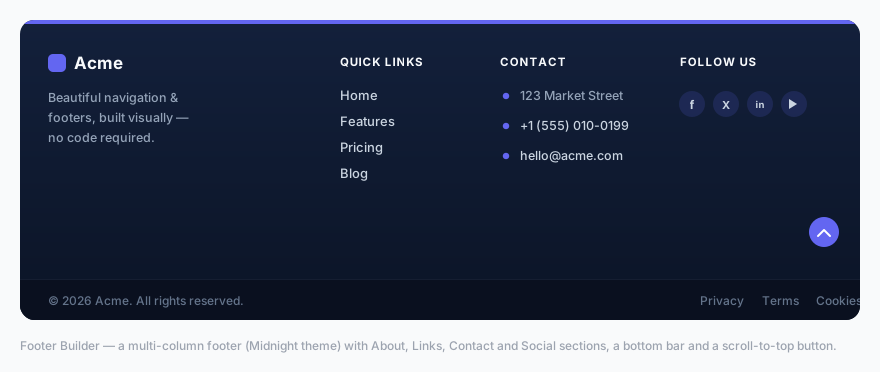
Activation et placement
Ouvrez Menu Builder → Pied de page. La barre d’outils en haut de la page contrôle le comportement global du pied de page :
| Contrôle | Description |
|---|---|
| Activer le pied de page | Interrupteur principal marche/arrêt. Le pied de page n’est rendu que lorsqu’il est activé et qu’au moins une section a été ajoutée. |
| Disposition | Première colonne large (la première section est plus large — idéale pour un bloc À propos), Colonnes égales ou Centré. |
| Placement | Manuel — vous le placez vous-même via le bloc ou le shortcode. Automatique — le pied de page est injecté pour vous au bas de chaque page. |
| Priorité | Affiché uniquement lorsque le placement est Automatique. La priorité du hook wp_footer (1 à 9999, 100 par défaut) — les valeurs basses s’affichent plus tôt. Augmentez-la si le pied de page entre en conflit avec une autre extension. |
Le placement automatique gère intelligemment les doublons : si un pied de page a déjà été affiché manuellement (via le bloc ou le shortcode) plus haut sur la même page, l’injecteur automatique se désactive de lui-même afin que vous n’obteniez jamais deux pieds de page.
Assistant de configuration
Le moyen le plus rapide d’obtenir un pied de page complet est le bouton 🪄 Assistant de configuration de la barre d’outils. Il vous guide à travers quatre étapes — disposition → thème → contenu → barre inférieure — et génère un pied de page complet et mis en forme en moins d’une minute. L’assistant s’ouvre automatiquement lors de votre première visite sur la page Pied de page.
Sections du pied de page
Le pied de page est constitué de sections (les colonnes). Cliquez sur + Ajouter une section pour en ajouter une — jusqu’à 6 par rangée. Chaque carte de section possède un Titre, une case Masquer sur mobile et un bouton ⧉ Dupliquer qui clone toute la section (avec son contenu) et l’insère en dessous.
Il existe 7 types de sections :
| Type | Ce qu’il affiche | Champs clés |
|---|---|---|
| À propos / texte | Une image de logo facultative suivie d’un paragraphe de texte — généralement une brève description de l’entreprise. | Image du logo, largeur de l’image, texte |
| Liste de liens | Une liste verticale de liens (jusqu’à 20), chacun pouvant s’ouvrir dans un nouvel onglet. | Libellé, URL, ouvrir dans un nouvel onglet |
| Coordonnées | Adresse, téléphone et e-mail. Le téléphone devient automatiquement un lien tel: et l’e-mail un lien mailto:. | Adresse, téléphone, e-mail |
| Icônes sociales | Une rangée d’icônes sociales aux couleurs des marques (jusqu’à 14) pointant vers vos profils. | Réseau + URL par icône |
| Horaires d’ouverture | Une simple liste de lignes (jusqu’à 10), par exemple « Lun.–Ven. : 9 h–18 h ». | Une ligne par rangée |
| Newsletter | Un formulaire d’inscription par e-mail qui envoie les données à n’importe quel service externe (Mailchimp, ConvertKit, Brevo, etc.). | URL d’action du formulaire, sous-titre, texte indicatif, libellé du bouton, texte RGPD |
| HTML personnalisé | Le HTML de votre choix, assaini par la fonction wp_kses_post de WordPress — utile pour des intégrations, des badges ou des shortcodes. | HTML |
La section Icônes sociales prend en charge 14 réseaux : Facebook, Instagram, X (Twitter), LinkedIn, YouTube, TikTok, Pinterest, GitHub, WhatsApp, Telegram, Discord, Spotify, Threads et E-mail. Les icônes proviennent des glyphes de marque Font Awesome 6.
La section Newsletter n’affiche rien tant que vous n’avez pas renseigné une URL d’action de formulaire — cela évite qu’un formulaire vide ne renvoie accidentellement les données vers la page courante. Ajoutez une case de consentement RGPD facultative pour garder vos inscriptions conformes.
Barre inférieure
Sous les sections se trouve une barre inférieure facultative, configurée dans la même page :
- Texte de copyright — texte libre ; le jeton
{year}est automatiquement remplacé par l’année en cours. - Liens légaux — jusqu’à 6 petits liens (Confidentialité, Conditions, Cookies, etc.).
- Réseaux sociaux dans la barre inférieure — reproduit vos icônes sociales dans la barre inférieure.
- Bouton de retour en haut — une flèche flottante, à la couleur d’accent, qui apparaît une fois que le visiteur a fait défiler 300 px et qui remonte en douceur jusqu’en haut.
Thèmes de pied de page
La grille 🎨 Thèmes de pied de page applique une palette soignée en un clic. Il existe 11 thèmes :
Midnight, Carbon Gold, Graphite, Deep Ocean, Evergreen, Bordeaux, Sapphire, Aurora, Porcelain, Sandstone et Editorial.
Chacun est ajusté à la main pour le contraste et l’harmonie — les palettes sombres comprennent de subtils dégradés de profondeur. L’application d’un thème est non destructive : chaque couleur reste modifiable individuellement par la suite dans le panneau Style.
Personnalisation
Le panneau 🎛 Style (avec un aperçu en direct à ses côtés) vous offre un contrôle visuel complet. Un 👁 Aperçu en direct se met à jour en temps réel à mesure que vous modifiez les sections, les couleurs et la typographie — fidèle au rendu public.
Couleurs
Arrière-plan, titres, texte, liens, survol des liens, accent, ainsi que l’arrière-plan et le texte de la barre inférieure. Un dégradé CSS d’arrière-plan facultatif peut remplacer la couleur unie.
Disposition
| Option | Plage |
|---|---|
| Barre d’accent (fine ligne colorée en haut) | Activé/désactivé + hauteur 1 à 10 px |
| Marge verticale | 16 à 160 px |
| Marge horizontale | 0 à 120 px |
| Écart entre colonnes | 8 à 120 px |
| Largeur maximale du contenu | 600 à 1920 px |
| Espacement des liens | 2 à 40 px |
| Alignement sur mobile | À gauche ou Centré |
| Séparateur de la barre inférieure | Afficher/masquer la bordure supérieure |
Typographie
- Titre — taille (10 à 28 px), graisse (Normal à Extra-gras) et style (MAJUSCULES ou Normal).
- Taille du texte — 11 à 20 px.
- Effet de survol des liens — Glissement vers la droite, Soulignement animé ou Couleur seule.
Icônes sociales
Choisissez un style d’icône — Badge circulaire, Carré arrondi ou Icônes simples — et une taille de 12 à 28 px.
CSS personnalisé
Une zone CSS isolée pour des ajustements fins. Utilisez .menux-footer comme sélecteur parent afin de cantonner vos règles au pied de page.
Placer le pied de page
Il existe trois façons d’intégrer le pied de page à votre site — choisissez celle qui convient à votre thème :
- Automatique — réglez le placement sur Automatique dans la barre d’outils et le pied de page apparaît au bas de chaque page. Aucun bloc ni shortcode requis.
- Bloc Gutenberg — ajoutez le bloc MenuX — Pied de page à une partie de modèle de pied de page dans l’éditeur de site (Site Editor) (thèmes FSE).
- Shortcode — collez
[menux_footer]dans n’importe quelle page, zone de widgets ou page builder (Elementor, Divi, thèmes classiques).
Tout le texte du pied de page — titres, liens, copyright et plus encore — est traduisible. Le constructeur enregistre chaque chaîne auprès de l’API String Translation de WPML / Polylang, et TranslatePress traduit directement le rendu final. Voir la page Multilingue.