Thèmes et catégories
Giuliomax Menu Builder est livré avec 50 thèmes conçus par des professionnels, organisés en 10 catégories de style. Choisissez-en un, cliquez sur Appliquer, et votre menu est transformé instantanément.
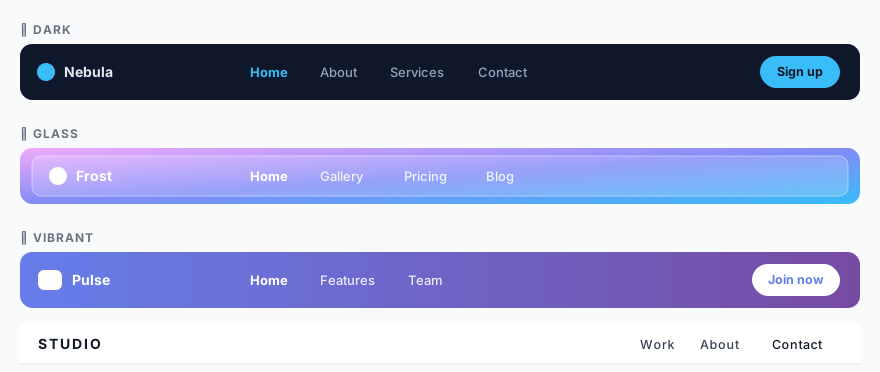
Parcourir les thèmes
Ouvrez Menu Builder dans votre administration WordPress, puis cliquez sur l’onglet Thèmes dans la barre latérale de gauche. Vous verrez une grille de cartes d’aperçu en direct — chaque carte présente une version miniature de l’apparence qu’aura le menu sur votre site. Utilisez les filtres de catégorie en haut pour affiner la sélection.
Les 10 catégories de style
| Catégorie | Caractère | Idéal pour |
|---|---|---|
| Sombre | Fonds profonds, texte clair, fort contraste | Tech, jeux vidéo, agences créatives |
| Minimal | Blanc ou presque blanc, typographie soignée, beaucoup d’espace | Portfolios, SaaS, blogs |
| Vif | Couleurs vives, accents marqués | Lifestyle, e-commerce, événements |
| Créatif | Mises en page non conventionnelles, accents en dégradé | Studios de design, artistes |
| Institutionnel | Tons neutres, allure professionnelle | Entreprises, finance, juridique |
| Nature | Verts et bruns naturels | Alimentation, bien-être, développement durable |
| Élégant | Inspiration serif, palette feutrée, accents dorés | Luxe, hôtellerie, mode |
| Rétro | Tons chauds, formes arrondies, esprit vintage | Restauration, boutiques |
| Verre | Effet verre dépoli / flou d’arrière-plan | Applications modernes, crypto, startups tech |
| Ludique | Couleurs vives, coins arrondis, ton convivial | Enfants, éducation, associations |
Appliquer un thème
- Allez dans Menu Builder et ouvrez la section Thèmes.
- Filtrez éventuellement par catégorie à l’aide des filtres en haut.
- Survolez n’importe quelle carte de thème pour en voir un aperçu agrandi.
- Cliquez sur Appliquer sur le thème de votre choix.
- Une bannière de confirmation apparaît. Cliquez sur Enregistrer ou quittez la page — le thème est déjà enregistré.
Appliquer un thème n’est pas destructif. Cela écrit des valeurs par défaut pour toutes les propriétés de style, mais toute personnalisation manuelle effectuée ensuite est préservée et prévaut sur les valeurs par défaut du thème.
Personnaliser après application
Après avoir appliqué un thème, chaque propriété qu’il définit reste modifiable manuellement dans les sections de style de Menu Builder (Couleurs, Typographie, Mise en page) :
- Couleurs — arrière-plan, texte, survol, état actif, bordure
- Typographie — famille de police (plus de 70 polices Google), taille, graisse, interlettrage, transformation du texte
- Espacement — marges internes, espace entre les éléments
- Forme — arrondi des bords de la barre et des panneaux déroulants
- Effets — ombre portée, flou d’arrière-plan (pour les thèmes Verre), animations d’apparition
- Dégradé — appliquez un dégradé à l’arrière-plan de la barre de navigation à l’aide du sélecteur de dégradé intégré
Google Fonts et vie privée (RGPD). Lorsque vous sélectionnez une police Google, sa feuille de style est demandée aux serveurs de Google, ce qui transmet l’adresse IP de chaque visiteur à Google. Dans l’UE, cela nécessite une base légale (par exemple, le consentement). Pour rester du bon côté — surtout pour les sites comptant des visiteurs européens — conservez la police par défaut de votre thème ou une police système, ou hébergez la police vous-même.
Surcharges par instance
Le thème actif est un réglage global — il s’applique à chaque instance du menu sur votre site. Si vous avez besoin de styles visuels différents pour différents menus (par exemple une navigation d’en-tête et une navigation de pied de page), l’approche recommandée consiste à utiliser la section Couleurs pour définir des valeurs de base, puis à surcharger des propriétés précises avec du CSS personnalisé ciblant le conteneur d’emplacement de chaque menu.
Vous pouvez placer deux emplacements de menu sur la même page en utilisant :
[menux location="primary"]
[menux location="footer"]