Footer Builder
Costruisci un footer professionale e multi-colonna interamente dall'amministrazione di WordPress — scegli fino a sei sezioni per riga, personalizza ogni dettaglio visivamente e inseriscilo con un blocco, uno shortcode o automaticamente su ogni pagina.
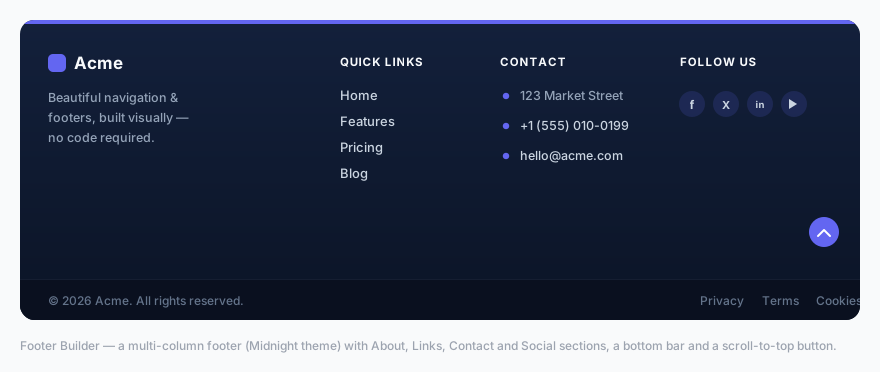
Attivazione e inserimento
Prima di usare il Footer Builder, devi abilitarlo e scegliere come inserirlo nel sito:
| Opzione | Descrizione |
|---|---|
| Abilita footer | Attiva il Footer Builder. Se disabilitato, il footer nativo del tema rimane invariato. |
| Layout | Numero di colonne per riga nella sezione principale del footer (da 1 a 6). |
| Posizionamento | Modalità di inserimento: automatico (agganciato all'hook wp_footer), blocco Gutenberg o shortcode. |
| Priorità | Priorità dell'hook WordPress per il posizionamento automatico (predefinito: 10). |
Se il tuo tema ha già un footer nativo, evita di usare il posizionamento automatico e quello del tema contemporaneamente, per non visualizzare due footer. Usa il blocco o lo shortcode per un controllo preciso della posizione.
Procedura guidata
La procedura guidata di configurazione del Footer Builder ti accompagna in 4 passi: scelta del layout, selezione del tema, configurazione delle sezioni e impostazione della barra inferiore. Puoi avviare la procedura guidata facendo clic su Avvia procedura guidata nella pagina principale del Footer Builder.
Sezioni del footer
Ciascuna colonna del footer può contenere una o più sezioni di contenuto. Le sezioni disponibili sono:
Puoi trascinare le sezioni per riordinarle all'interno di una colonna e aggiungere più sezioni dello stesso tipo in colonne diverse.
| Tipo di sezione | Descrizione |
|---|---|
| Testo/Chi siamo | Un blocco di testo libero con supporto HTML di base — ideale per presentare brevemente il sito o l'azienda. |
| Lista di link | Un elenco di link personalizzabili con etichetta, URL e opzione di apertura in nuova scheda. |
| Informazioni di contatto | Indirizzo, telefono, email e altri dati di contatto con icone opzionali. |
| Icone social | Link ai profili social con icone colorate. Supporta 14 reti sociali. |
| Orari di apertura | Tabella settimanale con orari di apertura e chiusura per ogni giorno. |
| Newsletter | Form di iscrizione alla newsletter, compatibile con i principali servizi di email marketing. |
| HTML personalizzato | Inserisci qualsiasi codice HTML o shortcode WordPress. |
La sezione Icone social supporta 14 reti sociali, tra cui Facebook, Instagram, Twitter/X, LinkedIn, YouTube, TikTok, Pinterest, Snapchat, WhatsApp, Telegram, GitHub, Dribbble, Behance e RSS.
La sezione Newsletter si integra con i principali servizi tramite shortcode: inserisci lo shortcode del tuo plugin di email marketing (es. Mailchimp for WP, MailPoet) nel campo apposito e il form verrà renderizzato automaticamente.
Barra inferiore
La barra inferiore (bottom bar) è una striscia sottile sotto le colonne principali del footer, solitamente usata per il copyright e i link legali.
- Testo copyright — testo personalizzabile con supporto per il segnaposto
{year}che inserisce automaticamente l'anno corrente. - Link legali — elenco di link (Privacy policy, Termini di servizio, Cookie policy) visualizzati in riga.
- Social nella barra inferiore — opzione per mostrare le icone social anche nella barra inferiore, invece che (o oltre che) nelle sezioni principali.
- Pulsante torna in cima — un pulsante che al clic riporta l'utente all'inizio della pagina con uno scroll fluido.
Temi footer
Come per i menu, il Footer Builder include una libreria di temi predefiniti che puoi applicare con un clic. I temi controllano colori, tipografia e stile visivo dell'intero footer.
Sono disponibili 11 temi footer: Dark Classic, Dark Modern, Light Minimal, Light Corporate, Warm Earthy, Cool Blue, Green Nature, Elegant Gold, Retro Cream, Glass Frosted e Playful Pastel. Ogni tema è completamente personalizzabile dopo l'applicazione.
Stile
Oltre ai temi predefiniti, puoi personalizzare ogni aspetto visivo del footer dalla sezione Menu Builder → Footer → Stile:
Colori
Sfondo del footer, colore del testo, colore dei link, colore hover dei link, colore delle intestazioni di sezione, colore della barra inferiore.
Layout
| Opzione | Descrizione |
|---|---|
| Padding superiore/inferiore | Spaziatura interna verticale delle colonne principali. |
| Padding laterale | Spaziatura interna orizzontale del footer. |
| Gap tra colonne | Spazio orizzontale tra le colonne. |
| Gap tra sezioni | Spazio verticale tra le sezioni all'interno di una colonna. |
| Larghezza massima | Larghezza massima del contenuto del footer. |
| Allineamento testo | Allineamento orizzontale del testo nelle colonne (sinistra, centro, destra). |
| Divisore tra colonne | Linea verticale opzionale tra le colonne. |
| Divisore barra inferiore | Linea orizzontale tra le colonne principali e la barra inferiore. |
Tipografia
- Font delle intestazioni — famiglia, dimensione e peso delle intestazioni di sezione.
- Font del testo — famiglia e dimensione del testo normale.
- Font dei link — stile dei link (dimensione, decorazione, peso).
Icone social
Dimensione, stile (cerchio, quadrato, nessuno), colore e colore hover delle icone social nel footer.
CSS personalizzato
Inserisci CSS personalizzato applicato esclusivamente al footer — ideale per aggiustamenti specifici senza modificare il CSS globale del sito.
Inserire il footer
Puoi inserire il footer nel sito in tre modi diversi:
- Automatico — il footer viene agganciato all'hook
wp_footerdi WordPress e appare automaticamente in fondo a ogni pagina. Adatto alla maggior parte dei temi classici. - Blocco Gutenberg — inserisci il blocco MenuX Footer nel template del footer tramite l'Editor del Sito. Ideale per i temi FSE.
- Shortcode — usa
[menux_footer]in qualsiasi pagina, post o area widget per posizionare il footer manualmente.
Il Footer Builder è compatibile con WPML e Polylang: puoi creare versioni tradotte del contenuto del footer per ogni lingua del sito, con testi, link e sezioni indipendenti per ogni lingua.