Ricerca
Aggiungi un'icona di ricerca alla barra di navigazione che apre un overlay di ricerca modale. Cerca tra le voci del menu o trova testo nella pagina corrente — senza mai abbandonare la pagina.
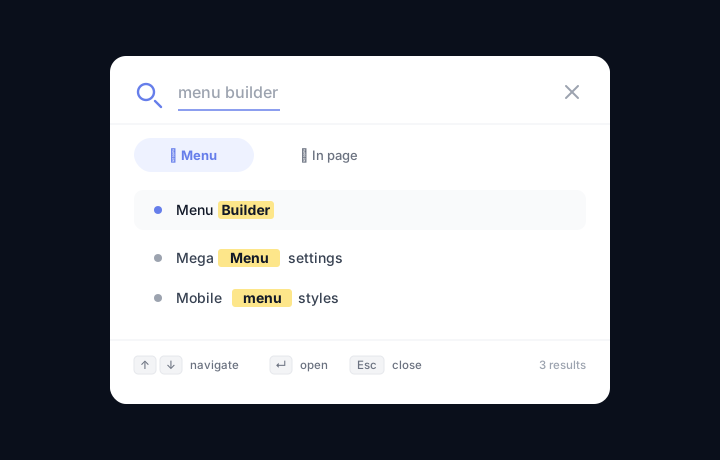
Attivare la ricerca
- Vai su Menu Builder → Ricerca.
- Attiva l'interruttore Mostra icona di ricerca.
- Scegli la posizione dell'icona e le opzioni di stile, quindi salva.
L'icona di ricerca appare nella barra di navigazione. Facendo clic su di essa (o premendo la scorciatoia da tastiera) si apre il modal di ricerca sovrapposto alla pagina.
Schede di ricerca
Il modal di ricerca contiene due schede indipendenti, selezionabili dall'utente:
| Scheda | Descrizione |
|---|---|
| Scheda Menu | Cerca tra le voci del menu e i loro URL. I risultati vengono filtrati in tempo reale mentre si digita. |
| Scheda Pagina | Cerca nel testo della pagina attualmente visualizzata. Evidenzia e scorre automaticamente fino alle corrispondenze trovate. |
Scorciatoie da tastiera
Il modal di ricerca supporta la navigazione completa da tastiera per un'esperienza accessibile ed efficiente:
| Tasto | Azione |
|---|---|
| ↑ / ↓ | Naviga tra i risultati di ricerca nell'elenco. |
| Enter | Apre il risultato selezionato (scheda Menu) o va all'occorrenza successiva (scheda Pagina). |
| Escape | Chiude il modal di ricerca e restituisce il focus alla pagina. |
Puoi anche aprire il modal di ricerca con la scorciatoia globale / (barra obliqua), purché il focus non sia all'interno di un campo di testo o di un'area di testo.
Aspetto dell'icona di ricerca
Personalizza l'aspetto dell'icona di ricerca nella barra di navigazione dalle seguenti opzioni:
- Colore icona — colore dell'icona a forma di lente d'ingrandimento nella barra.
- Posizione — posiziona l'icona a sinistra o a destra della barra di navigazione.