Regole di Visibilità
Mostra o nascondi singole voci di menu in base a chi visita il sito, quale dispositivo usa, quando accede o se è autenticato.
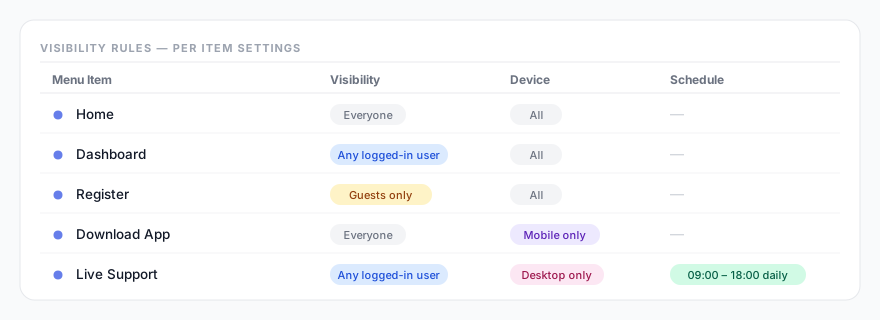
Come funzionano le regole di visibilità
Le regole di visibilità si applicano a livello di singola voce di menu. Per ogni voce puoi definire una o più condizioni: la voce viene mostrata solo se tutte le condizioni attive sono soddisfatte contemporaneamente (logica AND).
Se nessuna regola è configurata, la voce è sempre visibile a tutti i visitatori. Le regole vengono valutate lato server al momento del rendering del menu, quindi non c'è alcun contenuto nascosto nel DOM che un utente potrebbe scoprire ispezionando il codice sorgente.
Menu a tendina Visibilità (ruolo e login)
Il selettore di visibilità principale controlla chi può vedere la voce in base al suo stato di autenticazione o ruolo WordPress:
| Opzione | Comportamento |
|---|---|
| Tutti | La voce è visibile a qualsiasi visitatore, sia loggato che non loggato (impostazione predefinita). |
| Qualsiasi utente loggato | La voce è visibile solo agli utenti autenticati, indipendentemente dal loro ruolo. |
| Solo ospiti | La voce è visibile solo ai visitatori non autenticati. |
| Solo [Ruolo] | La voce è visibile solo agli utenti con il ruolo WordPress specificato (es. Amministratore, Editor, Abbonato). |
Sono supportati anche i ruoli personalizzati creati da altri plugin. Per mostrare una voce a più ruoli specifici, crea voci di menu duplicate con regole di visibilità diverse, oppure usa l'opzione "Qualsiasi utente loggato" se i ruoli condividono l'accesso.
Dispositivo
Puoi limitare la visibilità di una voce in base al tipo di dispositivo del visitatore:
- Tutti i dispositivi — visibile su desktop e mobile (predefinito).
- Solo desktop — nascosta sui dispositivi mobili.
- Solo mobile — nascosta sui dispositivi desktop.
Il rilevamento del dispositivo usa la funzione wp_is_mobile() di WordPress, che si basa sull'user agent del browser. Non è un rilevamento della larghezza dello schermo: un tablet potrebbe essere classificato come mobile o desktop a seconda del browser e del sistema operativo.
Pianificazione e orario
Le regole di pianificazione permettono di mostrare voci di menu solo durante un periodo specifico o una finestra oraria giornaliera.
Intervallo di date
Imposta una data di inizio e una data di fine: la voce sarà visibile solo durante quell'intervallo. Utile per promozioni stagionali, eventi o contenuti a tempo limitato.
Finestra oraria giornaliera
Imposta un orario di inizio e un orario di fine (es. 12:00–14:00): la voce sarà visibile solo durante quella finestra ogni giorno. Utile per mostrare un menu del pranzo o un'offerta dell'ora di punta.
Tutti gli orari di pianificazione vengono confrontati con il fuso orario del sito WordPress, configurato in Impostazioni → Generali → Fuso orario. Assicurati che il fuso orario del sito sia impostato correttamente prima di usare le regole orarie.
Privacy. Tutte le regole di visibilità — ruolo, stato di login, dispositivo e sorgente UTM — vengono valutate sul tuo server WordPress quando la pagina viene costruita. Il plugin legge solo la richiesta corrente (per esempio l'utm_source nell'URL della pagina); non memorizza, non registra e non invia alcun dato dei visitatori a terze parti.
Pagina e campagna
Per casi d'uso più avanzati, puoi mostrare voci di menu condizionalmente in base alla pagina corrente o ai parametri UTM della campagna:
- Pagine specifiche — mostra la voce solo quando l'utente si trova su determinate pagine (per ID o slug).
- Sorgente UTM — mostra la voce solo quando l'URL contiene un parametro UTM specifico (es.
utm_source=newsletter).
Combinare le regole
Tutte le regole attive su una voce vengono valutate contemporaneamente con logica AND. Ad esempio, puoi combinare:
- Visibilità: Qualsiasi utente loggato
- Dispositivo: Solo desktop
- Intervallo di date: 1 dic – 31 dic