Recherche
Ajoutez à votre barre de navigation une icône de recherche qui ouvre une fenêtre modale. Cherchez dans les liens du menu ou retrouvez du texte sur la page en cours — le tout sans quitter la page.
Sur cette page
Activer la recherche
Onglets de recherche
Raccourcis clavier
Apparence de l’icône de recherche
Activer la recherche
- Ouvrez Menu Builder → Recherche.
- Activez l’option Afficher l’icône de recherche.
- Enregistrez les réglages.
Une icône de loupe apparaît dans la barre de navigation (sa position est configurable, voir ci-dessous). Un clic ouvre une fenêtre de recherche en plein écran ou centrée.
Onglets de recherche
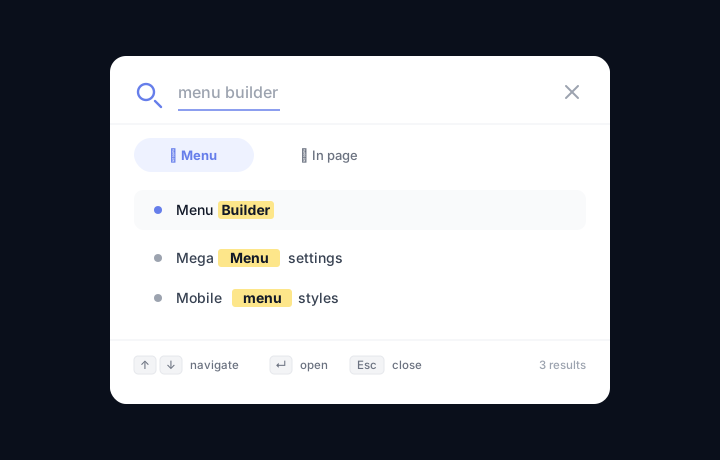
La fenêtre de recherche comporte deux onglets :
| Onglet | Fonctionnement |
|---|---|
| Menu | Filtre les liens du menu au fur et à mesure de la saisie. Les éléments correspondants sont mis en évidence ; les autres sont masqués. Aucune requête au serveur n’est nécessaire. |
| Dans la page | Recherche du texte sur la page actuellement affichée. Les occurrences correspondantes sont mises en évidence dans le document et une barre de navigation apparaît pour passer d’un résultat à l’autre. |
Raccourcis clavier
Une fois la fenêtre de recherche ouverte, vous pouvez la piloter entièrement au clavier :
| Touche | Action |
|---|---|
| ↑ / ↓ | Parcourir les résultats |
| Enter | Ouvrir le résultat sélectionné |
| Escape | Fermer la fenêtre de recherche |
La fenêtre s’ouvre en cliquant sur l’icône de recherche dans la barre de navigation. Ces raccourcis clavier deviennent actifs tant que la fenêtre est ouverte.
Apparence de l’icône de recherche
Dans Menu Builder → Recherche, vous pouvez configurer :
- Couleur de l’icône — couleur personnalisée de l’icône en forme de loupe dans la barre de navigation.
- Position — l’icône de recherche apparaît à gauche ou à droite de la barre de navigation.