Badges et pastilles de notification
Attirez l’attention sur un élément de menu précis grâce à un petit badge texte (par exemple « Nouveau », « Hot ») ou à une simple pastille de notification.
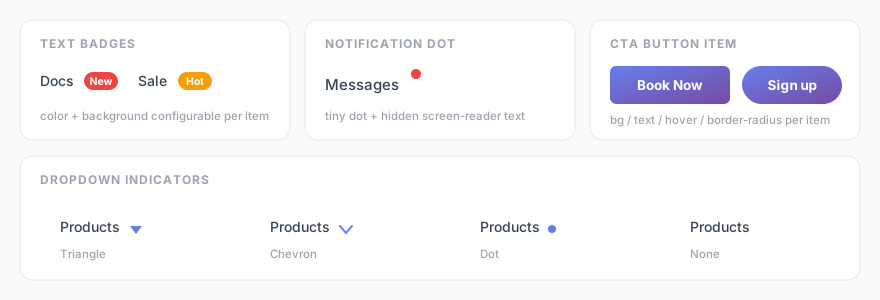
Badges texte
Un badge est une petite étiquette colorée placée à côté du texte d’un élément de menu — idéale pour mettre en avant de nouvelles sections ou des promotions.
- Rendez-vous dans Menu Builder → Structure du menu.
- Cliquez sur un élément de menu pour déployer ses options.
- Saisissez le texte du badge dans le champ Badge (par exemple Nouveau, Hot, Promo).
- Choisissez éventuellement une couleur d’arrière-plan du badge.
- Cliquez sur Enregistrer le menu.
Les badges sont décoratifs et marqués aria-hidden afin de ne pas encombrer l’expérience des utilisateurs de lecteurs d’écran. Gardez l’étiquette courte — un ou deux mots suffisent.
Pastille de notification
Une pastille de notification est un petit cercle coloré accolé à un élément de menu — pratique pour signaler une activité non lue ou une nouveauté, sans aucun texte.
- Dans Menu Builder → Structure du menu, déployez un élément de menu.
- Activez la case 🔴 Pastille.
- Cliquez sur Enregistrer le menu.
La pastille comporte un texte masqué destiné aux lecteurs d’écran, afin que les technologies d’assistance signalent malgré tout que l’élément possède une notification.
Icônes d’élément
Chaque élément de menu peut aussi afficher une icône Font Awesome 6 devant son libellé. Lorsque vous ajoutez ou modifiez un élément, saisissez la classe de l’icône dans le champ prévu à cet effet — par exemple fas fa-home ou fas fa-cart-shopping.