Règles de visibilité
Affichez ou masquez chaque élément de menu en fonction de la personne qui consulte le site, de l’appareil qu’elle utilise, du moment de sa visite ou de son état de connexion.
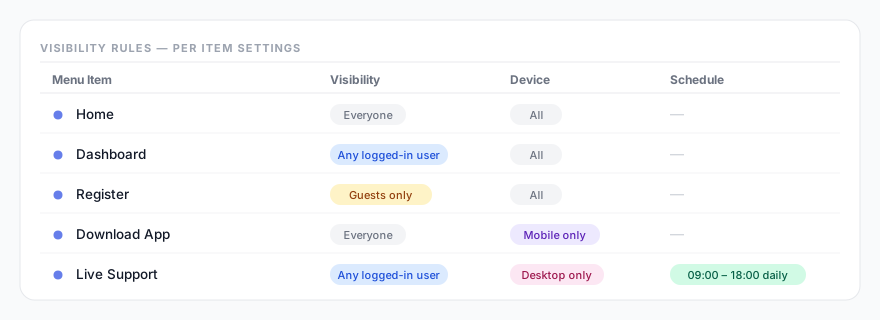
Fonctionnement des règles de visibilité
Chaque élément de menu possède son propre jeu de règles de visibilité. Elles se configurent dans Menu Builder → Structure du menu — cliquez sur n’importe quel élément de la liste pour déployer ses options et repérez le menu déroulant Visibilité ainsi que la section Conditions avancées.
Par défaut, tous les éléments sont visibles par tout le monde. Dès que vous définissez une règle, l’élément n’est plus affiché qu’aux visiteurs qui remplissent cette condition. Les différents types de règles se combinent avec une logique ET — toutes les règles activées doivent correspondre pour que l’élément apparaisse.
Menu déroulant de visibilité (rôle et connexion)
Chaque élément dispose d’un unique menu déroulant Visibilité dans lequel vous choisissez l’une des options suivantes :
| Option | Description |
|---|---|
| Tout le monde | Valeur par défaut. Aucune restriction — l’élément est affiché à tous les visiteurs. |
| Tout utilisateur connecté | Visible uniquement par les utilisateurs connectés (quel que soit leur rôle). |
| Visiteurs uniquement (non connectés) | Visible uniquement par les visiteurs non connectés. Pratique pour les liens « Connexion » / « Inscription ». |
| [Rôle] uniquement | Visible uniquement par les utilisateurs ayant exactement ce rôle — par exemple « Administrateur uniquement », « Éditeur uniquement », « Client uniquement ». Vous sélectionnez un rôle dans la liste. |
Les rôles personnalisés ajoutés par d’autres extensions (par exemple « Responsable de boutique » ou « Client » de WooCommerce) apparaissent automatiquement dans le menu déroulant. Pour cibler plusieurs rôles à la fois, utilisez plutôt le champ Rôles des conditions avancées (saisissez une liste séparée par des virgules, par exemple editor,author — l’élément ne s’affiche qu’aux utilisateurs possédant l’un de ces rôles).
Appareil
Dans les conditions avancées, affichez ou masquez un élément selon le type d’appareil du visiteur :
- Tous les appareils — valeur par défaut.
- Mobile uniquement — affiché uniquement sur téléphones/tablettes, masqué sur ordinateur.
- Ordinateur uniquement — affiché uniquement sur ordinateur, masqué sur mobile.
La détection de l’appareil s’effectue côté serveur, au chargement de la page, grâce à la fonction wp_is_mobile() de WordPress. Contrairement aux media queries CSS, le HTML adéquat est ainsi envoyé au navigateur — l’élément n’est pas simplement masqué en CSS — ce qui évite tout clignotement du contenu. Notez que wp_is_mobile() considère les tablettes comme des appareils mobiles.
Planification et horaires
Deux contrôles de planification indépendants sont disponibles dans les conditions avancées.
Plage de dates
Définissez une date/heure de début et/ou une date/heure de fin. L’élément n’est visible qu’entre ces deux moments (bornes incluses). Laissez l’un des champs vide pour une plage ouverte — pratique pour programmer l’apparition et la disparition automatiques d’un lien promotionnel.
Créneau horaire quotidien
Définissez une heure De et une heure À (HH:MM). L’élément n’est visible que pendant ce créneau, chaque jour. Exemple : n’afficher un lien « Support en direct » qu’entre 09:00 et 18:00.
Les règles de planification se basent sur le fuseau horaire de votre site WordPress (défini dans Réglages → Général → Fuseau horaire), et non sur l’heure locale du visiteur.
Vie privée. Toutes les règles de visibilité — rôle, état de connexion, appareil et source UTM — sont évaluées sur votre propre serveur WordPress lors de la construction de la page. L’extension ne lit que la requête en cours (par exemple le utm_source dans l’URL de la page) ; elle ne stocke, ne journalise ni n’envoie aucune donnée de visiteur à des tiers.
Ciblage par page et par campagne
Deux conditions supplémentaires complètent la section avancée :
- Pages — limitez l’élément à des pages précises en saisissant leurs identifiants de page (séparés par des virgules).
- Source UTM — n’affichez l’élément que lorsque le visiteur arrive avec un paramètre
utm_sourcecorrespondant. Pratique pour adapter le menu à une campagne marketing donnée.
Combiner les règles
Toutes les règles actives doivent correspondre simultanément (logique ET). Par exemple, pour n’afficher un élément de menu qu’aux utilisateurs connectés, sur ordinateur, pendant les heures de bureau :
- Menu déroulant Visibilité → Tout utilisateur connecté
- Appareil → Ordinateur uniquement
- Créneau horaire quotidien → 09:00–18:00